← Volver al inicio [ TAREA 3 DDEC ]

Análisis
Web

Análisis de un sitio web y una plataforma web, observando cómo se organiza su contenido, qué ocurre durante el scroll, cómo se distribuyen sus columnas y cómo cambia el layout al reducir la pantalla.

2026
01

Sitio web · sii.cl

Servicio de
Impuestos Internos

Se analizó la página de inicio del Servicio de Impuestos Internos. Esta funciona como un portal institucional que reúne trámites, noticias, información tributaria y distintos accesos.

Para observar su estructura también se utilizaron las herramientas de desarrollador del navegador.

Visitar sitio ↗
01

Tipo de layout

Contenido multicolumna

La página utiliza un layout multicolumna. Esta organización permite separar una gran cantidad de información en distintos bloques.

En la portada aparecen sectores con dos y tres columnas, además de partes que utilizan todo el ancho disponible.

Las distintas secciones mantienen una alineación común y se organizan dentro de un contenedor central.
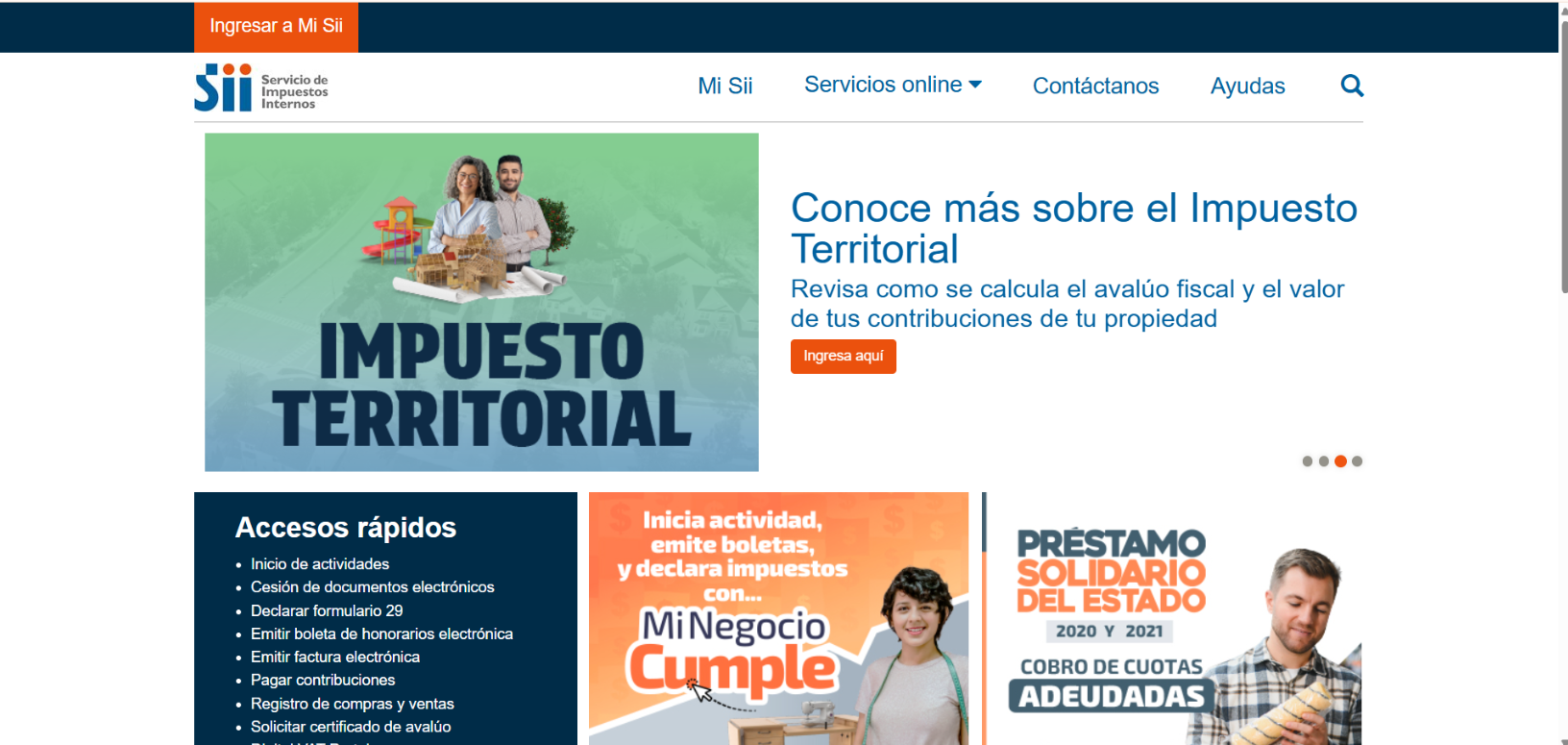

Página de inicio del SII en formato escritorio
Vista de escritorio de la página de inicio.
02

Scroll y posición

Header y movimiento

En la parte superior se utiliza un header que contiene el logo del SII, el acceso a Mi Sii, el menú principal y el buscador.

Al hacer scroll, el header se mueve junto con el contenido y deja de estar visible. No utiliza una posición sticky.

También aparecen carruseles que permiten cambiar los banners mostrados dentro de un mismo espacio.

Página del SII después de realizar scroll
Al bajar por la página el header deja de estar visible.
03

Distribución de columnas

Organización del contenido

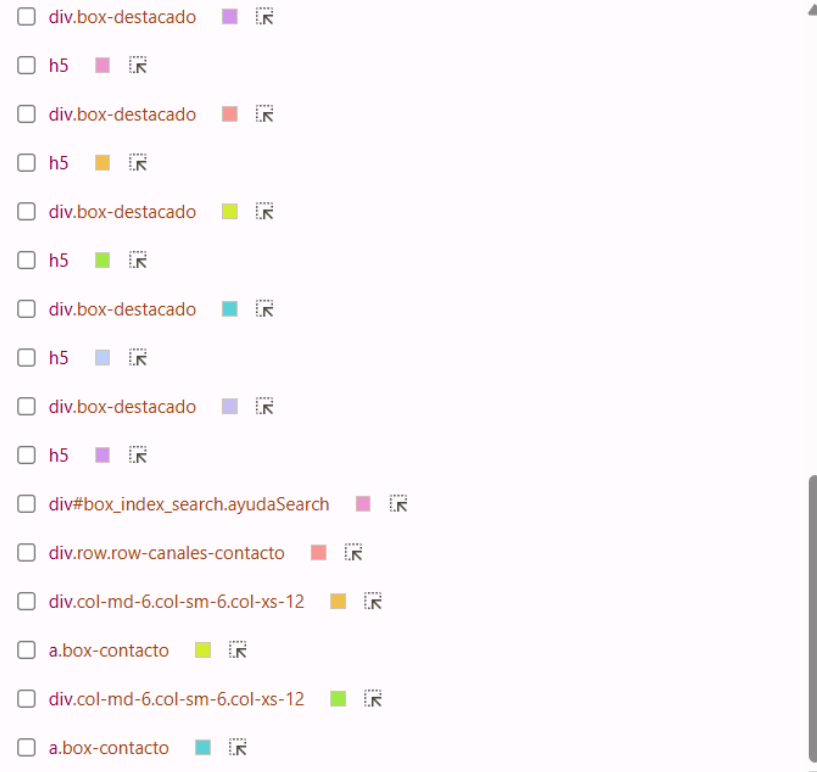
Al revisar la página con DevTools se puede observar que el contenido está separado en filas y columnas.

Aparecen clases como col-md-6 y col-xs-12, que permiten cambiar el espacio que ocupa cada elemento dependiendo del tamaño de la pantalla.

También se encontraron algunos componentes organizados mediante Flexbox.

Aunque visualmente existen estructuras parecidas a una grilla, en la portada inspeccionada no se detectó el uso de CSS Grid.

Distribución del SII observada mediante DevTools
DevTools muestra las clases utilizadas para organizar las columnas.
Ejemplo observado

col-md-6 → el elemento ocupa parte de la fila.

col-xs-12 → en una pantalla pequeña pasa a ocupar todo el ancho.

04

Adaptación a móvil

Cambio del layout

Al reducir la pantalla, las columnas dejan de ubicarse principalmente una al lado de la otra y pasan a ordenarse verticalmente.

El menú superior cambia a un menú hamburguesa y los banners pasan a ocupar prácticamente todo el ancho.

Las secciones “Destacados” y “Noticias” dejan de compartir una misma fila y aparecen una después de la otra.

El footer también cambia de cinco columnas a bloques desplegables, evitando comprimir todos sus enlaces en una pantalla pequeña.

Página del SII en escritorio
Escritorio
Página del SII con ancho de pantalla reducido
Pantalla reducida
+

Navegación

Footer

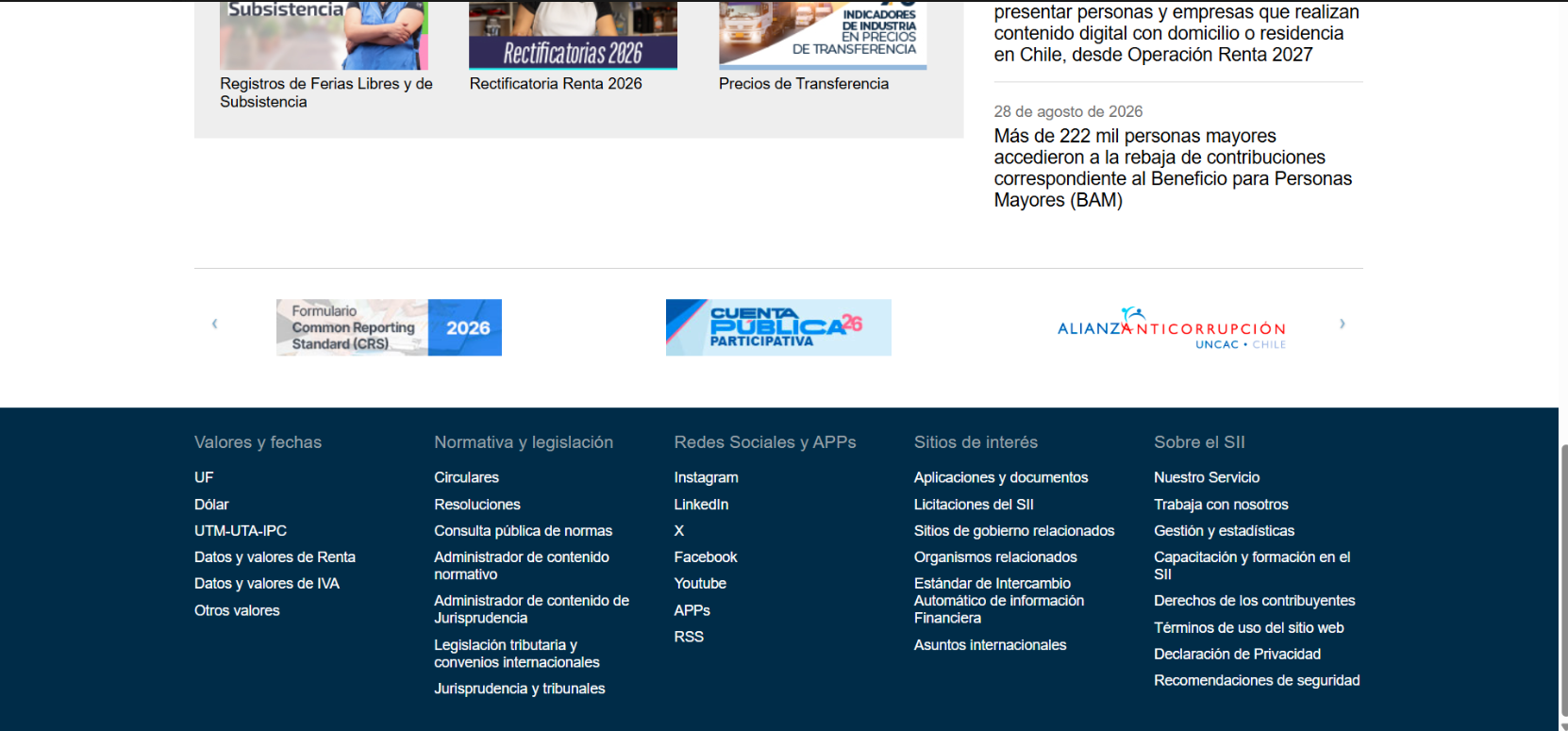
Al final de la página aparece el footer, utilizado para reunir enlaces y navegación secundaria.

En escritorio se divide en cinco columnas con categorías como valores, normativa, redes sociales, sitios de interés e información sobre el SII.

En móvil estas columnas cambian a bloques desplegables, simplificando la navegación.

Footer de la página del SII
Footer organizado en cinco grupos de enlaces.
05

Evaluación y ajustes

Qué funciona y qué cambiaría

Funciona

  • Organización en columnas Separa los distintos tipos de información y ayuda a ordenar la portada.
  • Adaptación móvil Las columnas se reorganizan verticalmente cuando la pantalla se hace más pequeña.
  • Menú móvil La navegación principal se simplifica mediante un menú hamburguesa.
  • Footer Los enlaces están separados por temas y en móvil se convierten en bloques desplegables.

Cambiaría

  • Header sticky Mantendría una versión pequeña del header visible durante el scroll para acceder al menú en cualquier momento.
  • Servicios online Dividiría la gran cantidad de trámites en grupos para facilitar su búsqueda.
  • Información al hacer hover Al pasar el cursor sobre un trámite mostraría una pequeña descripción de lo que permite realizar.
  • Estado activo Marcaría la opción del menú correspondiente a la sección actual para ayudar al usuario a reconocer dónde se encuentra.
  • Menú lateral En páginas más profundas agregaría una barra lateral con opciones relacionadas a la sección actual.
  • Banners Reduciría algunos banners para dar mayor importancia a los trámites y accesos principales.
02

Plataforma web · Google Drive

Google
Drive

Se analizó Google Drive como una plataforma web destinada a guardar, organizar, compartir y administrar archivos y carpetas.

Su interfaz funciona como un espacio de trabajo, manteniendo disponibles distintas herramientas y formas de navegación.

Visitar plataforma ↗
01

Tipo de layout

Interfaz de software

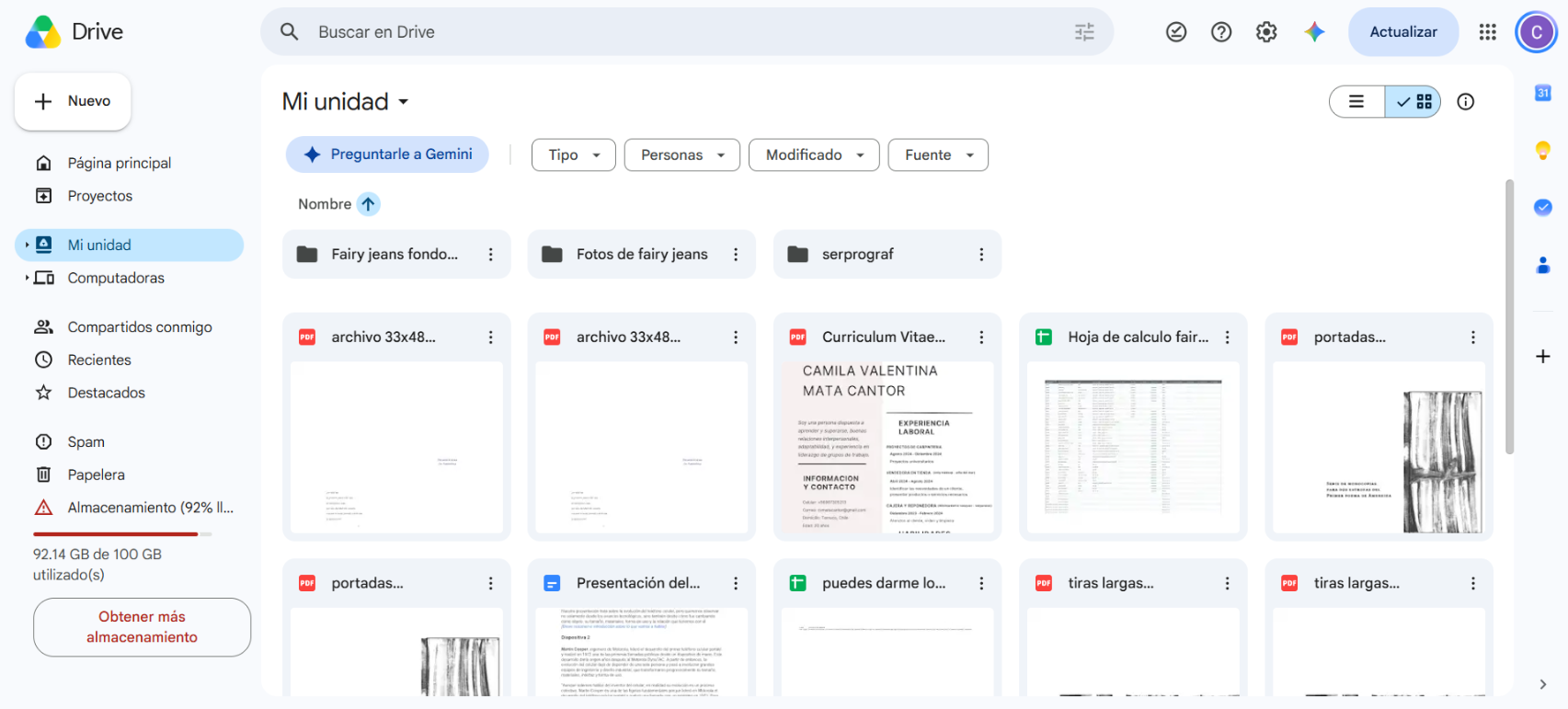
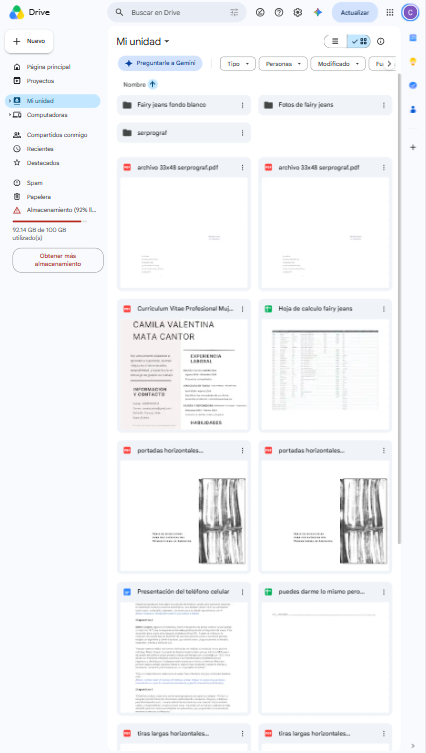
Google Drive utiliza un layout de tipo interfaz de software o dashboard.

En la parte superior aparece un header con el buscador y distintas herramientas de la cuenta.

A la izquierda se encuentra una sidebar con las principales opciones de navegación y al centro está el área de trabajo donde aparecen las carpetas y archivos.

También existe una barra secundaria a la derecha con accesos a otras herramientas de Google.

Interfaz de Google Drive en escritorio
Header, sidebar y área central de trabajo.
02

Scroll y posición

Navegación permanente

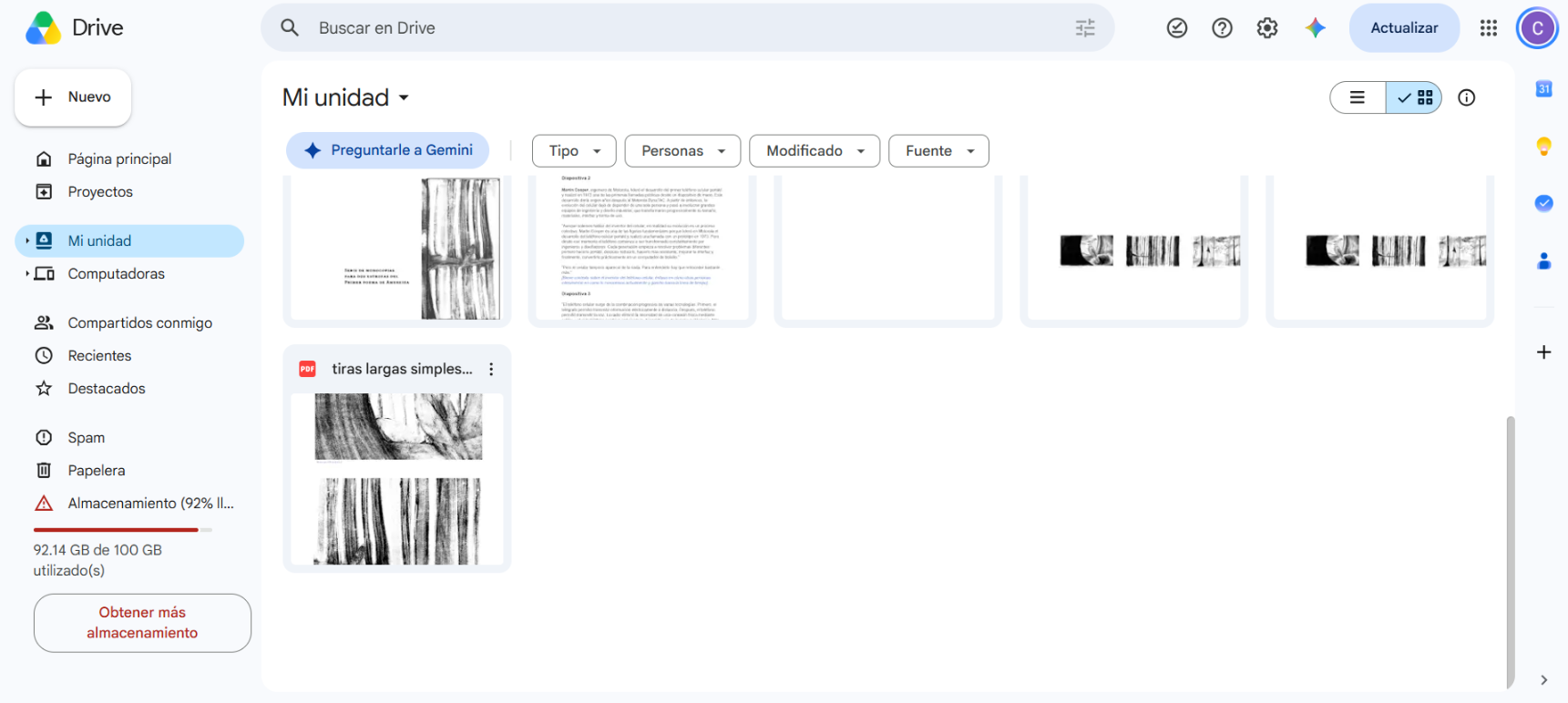
El scroll ocurre principalmente dentro del área central de trabajo, donde se encuentran los archivos.

Al desplazarse, el header superior y la barra lateral izquierda continúan visibles.

También se mantienen el título “Mi unidad” y los filtros superiores, permitiendo cambiar de sección o buscar archivos sin tener que volver al inicio.

A diferencia del SII, la navegación permanece disponible mientras el contenido central se mueve.

Google Drive después de realizar scroll
El contenido se desplaza mientras la navegación permanece visible.
03

Distribución de columnas

Flexbox y CSS Grid

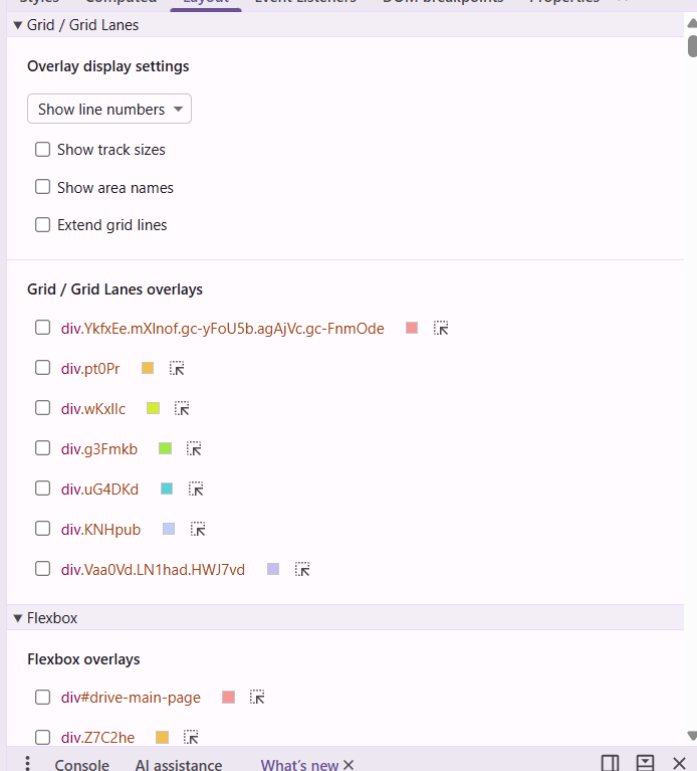
Al revisar Google Drive con DevTools se pueden observar distintos contenedores organizados mediante Flexbox y CSS Grid.

La estructura principal divide visualmente la pantalla entre la barra lateral izquierda, el área central de trabajo y la barra secundaria de la derecha.

Dentro del área principal los archivos también se ordenan mediante una grilla, permitiendo distribuir varios elementos por fila.

DevTools mostrando Grid y Flexbox en Google Drive
DevTools muestra contenedores Grid y Flexbox.
Observado en DevTools

Grid / Grid Lanes → utilizado en distintos contenedores de la interfaz.

Flexbox → también aparece en la estructura principal, incluyendo #drive-main-page.

04

Adaptación a móvil

Reducción de la grilla

Al reducir el ancho de la pantalla, Google Drive mantiene gran parte de su estructura de dashboard.

La barra lateral izquierda continúa visible, mientras que el área central se hace más angosta.

La grilla de archivos reduce la cantidad de columnas y pasa a mostrar menos elementos por fila.

El header y los filtros superiores también se compactan para adaptarse al espacio disponible.

Google Drive en pantalla de escritorio
Escritorio
Google Drive con ancho de pantalla reducido
Pantalla reducida
+

Navegación

Sidebar y estado activo

La barra lateral izquierda funciona como la navegación principal de Google Drive.

Desde esta zona se puede acceder a Página principal, Mi unidad, Compartidos conmigo, Recientes, Destacados y Papelera.

La sección actual se muestra mediante un estado activo. En este caso “Mi unidad” aparece destacada con un fondo azul, ayudando al usuario a reconocer dónde se encuentra.

Barra lateral de navegación de Google Drive
“Mi unidad” aparece marcada como sección activa.
05

Evaluación y ajustes

Qué funciona y qué cambiaría

Funciona

  • Navegación lateral La sidebar mantiene disponibles las principales secciones mientras se trabaja con los archivos.
  • Estado activo La sección seleccionada se destaca visualmente, ayudando a reconocer dónde se encuentra el usuario.
  • Scroll central Los archivos pueden desplazarse sin perder el acceso al buscador ni a la navegación principal.
  • Grilla adaptable La cantidad de archivos mostrados por fila cambia según el espacio disponible.

Cambiaría

  • Búsqueda por contenido Facilitaría encontrar carpetas según los documentos que contienen, incluso cuando no se recuerda el nombre exacto de la carpeta.
  • Búsqueda por personas Haría más directa la búsqueda de carpetas y archivos según la persona que los compartió.
  • Archivos compartidos Haría más sencillo volver a encontrar archivos compartidos para evitar tener que buscar nuevamente el enlace original recibido por Gmail.
  • Filtros más visibles Daría mayor protagonismo a filtros como “Personas” para que estas formas de búsqueda sean más fáciles de reconocer.
  • Pantallas pequeñas Permitiría ocultar la barra lateral cuando el espacio es reducido para dejar una mayor superficie disponible para los archivos.

Volver

Inicio →